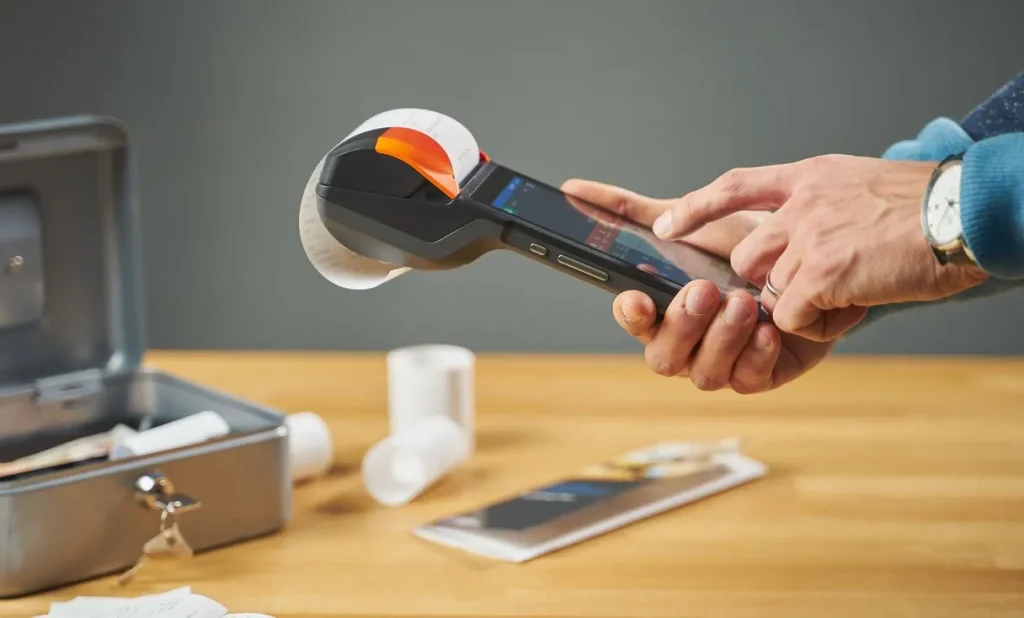
O PDV parou e a fila cresceu. O cupom não sai, o cliente espera e a equipe trava. Em meia hora assim, a loja perde venda e paciência. Este guia é para voltar a emitir hoje e evitar que isso se repita.
O que costuma causar o cupom não imprimir
- Papel e tampa: bobina térmica invertida, tampa mal fechada ou papel no fim.
- Driver ou porta errados: o Windows trocou a porta USB, a impressora ficou em COM diferente ou a fila aponta para outro dispositivo.
- Spooler travado: a fila de impressão parou e segura tudo que vem do sistema de vendas.
- Impressora de rede com IP diferente: o DHCP mudou o IP e a porta TCP/IP ficou desatualizada.
- Configuração no sistema de PDV: a regra do cupom aponta para PDF ou para modelo/driver não compatível (ESC/POS x genérico).
- Energia ou cabo: fonte fraca, cabo USB frouxo, hub sem alimentação.
- Mecânico: guilhotina presa, sujeira no sensor, impressora superaquecida.
Checklist rápido para voltar a emitir hoje
- Conferir a bobina e a tampa
Abra a tampa, vire a bobina (lado térmico correto é o que marca quando você risca a ponta), corte reto, feche bem e teste o avanço. Se a impressora tem botão de feed, segure para ver se puxa papel sem enroscar. - Auto-teste da impressora
Quase todo modelo de cupom imprime um auto-teste ao ligar segurando o feed. Sai marcação do modelo, versão e, se for de rede, o IP. Se o auto-teste não sai, o problema é na própria impressora (energia, cabeça térmica, guilhotina) e não no Windows. - Fila e Spooler no Windows
No Painel de Controle, Dispositivos e Impressoras, clique com o botão direito na impressora do cupom e veja a fila. Se houver documentos presos, cancele tudo. Depois reinicie o serviço Spooler de Impressão (Services, Spooler de Impressão, Reiniciar) e tente imprimir a Página de Teste. - Porta correta
Nas Propriedades da impressora, guia Portas, confira se está marcada a porta certa:- USB (USB001/USB002) quando ligada direto;
- COM quando é interface serial (confira o número no Gerenciador de Dispositivos);
- Porta TCP/IP Padrão com o IP correto quando é de rede. Se o IP mudou, crie/edite a porta para o IP atual.
Se a impressão sai com caracteres estranhos, o driver não é o compatível com o padrão da impressora (ESC/POS na maioria dos modelos).
- Configuração no PDV
Dentro do sistema de vendas, confira se a impressora do cupom está selecionada e se o modelo/driver configurado bate com o físico. Teste com um cupom de treinamento. Se o sistema direciona para PDF, ajuste a regra para a impressora correta.
Passo a passo detalhado
1. Reiniciar o Spooler com segurança
Abra Serviços do Windows, procure Spooler de Impressão, clique em Reiniciar. Se preferir, peça ao responsável de TI para rodar os comandos net stop spooler e depois net start spooler. Isso esvazia travas na fila.
2. Limpar a pasta de spool (quando a fila não esvazia)
Com o Spooler parado, esvazie a pasta C:\Windows\System32\spool\PRINTERS. Em seguida, inicie o Spooler e teste. Se não conhecer o procedimento, peça a um técnico: apagar o arquivo errado pode atrapalhar outras impressões.
3. Driver certo evita caracteres estranhos
Impressora térmica de cupom normalmente fala ESC/POS. Instale o driver do fabricante. Se usou “Genérica/Texto Apenas” e o cupom saiu cortado ou com símbolos, troque para o driver próprio. Após instalar, defina densidade, largura do papel (80 mm ou 58 mm) e corte automático.
4. Porta USB/COM que muda sozinha
Troca de porta é comum quando se muda o cabo. Se a impressora “sumiu”, edite a porta na aba Portas e selecione a nova (USB001/USB002 ou COM correta). No cabo serial, confira o número da COM no Gerenciador de Dispositivos.
5. Impressora de rede estável
Use IP reservado no roteador para a impressora não mudar de endereço. Sem isso, a porta TCP/IP pode apontar para um IP antigo e o cupom não sai. Se o auto-teste mostra IP 192.168.x.x, crie uma Porta TCP/IP Padrão com esse IP e associe à impressora.
Cuidados com energia e USB
- Use a fonte original da impressora.
- Evite hub USB sem alimentação. Se precisar, use um hub com energia própria.
- No Windows, em Opções de Energia, desative a suspensão seletiva USB para o computador não cortar a energia da porta em uso.
- No Gerenciador de Dispositivos, em Controladores USB, abra cada USB Root Hub e desmarque “Permitir que o computador desligue este dispositivo para economizar energia”.
Se o problema for fiscal/contingência
Alguns emissores fiscais (SAT/NFC-e) precisam estar online e integrados ao seu sistema de vendas. Se o emissor estiver offline, o sistema pode bloquear a emissão. Nesses casos, valide a situação do emissor e as regras de contingência do seu estado antes de liberar as vendas, para não gerar rejeição depois.
Como evitar que aconteça de novo
- Padrão de PDV: mesmo driver em todas as máquinas, nome único para a impressora e porta configurada igual (ex.: CUPOM-CAIXA-01).
- IP reservado: para impressoras de rede, use reserva no DHCP para o IP não mudar.
- Checklist diário: papel, corte, teste de avanço e emissão de um cupom de treino no início do turno.
- Limpeza preventiva: remova pó e papel picado; limpe a guilhotina seguindo o manual do fabricante.
- Plano B: defina a regra de contingência no sistema (emissão manual ou impressora reserva) e onde fica a bobina extra.
- Registro de incidentes: anote causa e solução de cada pane. Em duas ou três ocorrências iguais, padronize o ajuste.
Quando trocar a impressora
Se a guilhotina prende toda semana, a cabeça térmica falha ou a carcaça está trincada, o custo de parada supera o de uma nova. A troca sai mais barata do que a fila parada em horário de pico.
Quando chamar um técnico
- Auto-teste não imprime.
- Cheiro de queimado, ruído metálico, cutter preso.
- Driver correto e porta certa, mas a página de teste falha.
- Queda de energia repetida ou tomadas aquecendo.
Podemos cuidar disso para você
A Infordomínio padroniza o PDV, configura driver e porta, reserva IP, testa contingência e monitora a fila de impressão. Quando der pane, você tem alguém para resolver na hora e a loja não para. Fale com a gente.
Referências
- Microsoft Learn: conceitos e serviços de impressão no Windows (Spooler de Impressão): https://learn.microsoft.com/windows/win32/printdocs/print-spooler
- Epson TM-T20III: driver e manual do fabricante: https://epson.com/Support/Point-of-Sale-Thermal-Printers/TM-Series/Epson-TM-T20III/s/SPT_C31CH51001