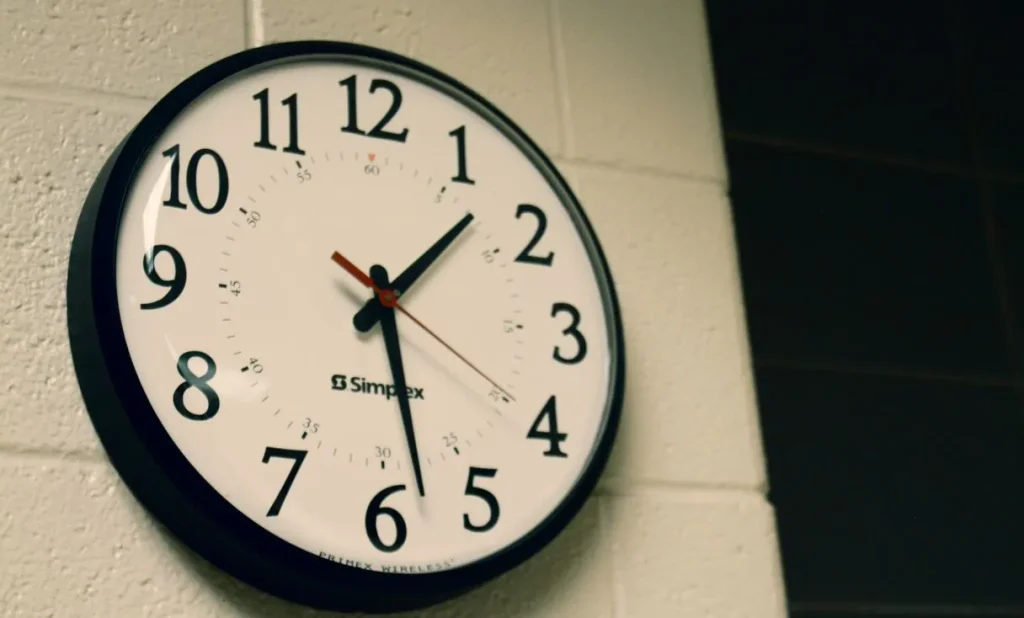
De uma hora para outra o login do Windows não entra. O Outlook pede senha, falha e volta a pedir. O sistema da empresa abre e fecha. O relógio do computador está errado. Parece detalhe, mas trava a empresa.
Por que a hora errada derruba tudo
Muitos serviços da sua rede usam carimbo de tempo para liberar acesso. É assim que o Windows verifica quem é você no domínio, que o e‑mail valida a sua sessão e que sites seguros (HTTPS) conferem certificados.
- Login no domínio: o Windows usa o protocolo Kerberos. Ele compara o horário do seu PC com o do servidor. Diferença grande? O ticket é recusado e o login falha.
- Outlook e Microsoft 365: sessão expira e reautenticação falha. Anexos no OneDrive e no SharePoint não sincronizam.
- VPN e sistemas: túnel não sobe, sistema fiscal não abre, assinatura digital dá erro.
- Sites e integrações: certificado é visto como inválido. Página segura não carrega.
O resultado é gente parada, fila de chamado e prejuízo com tarefa que não sai.
Como reconhecer rápido que é problema de horário
Antes de culpar a internet ou o servidor, olhe o relógio da máquina que travou. Três sinais comuns:
- Relógio visivelmente adiantado ou atrasado.
- Data errada (mês ou ano trocados).
- Fuso trocado (não está em São Paulo/Brasília).
Se mais de uma pessoa parou ao mesmo tempo, confira também o relógio do servidor principal da rede. Em domínio, as estações copiam a hora dele.
O que fazer agora para voltar a trabalhar
O objetivo é simples: colocar todos os relógios na mesma hora, de forma confiável.
No computador do colaborador (Windows 10/11)
- Clique no relógio da barra. Abra Configurações de data e hora.
- Ative Definir hora automaticamente e Definir fuso horário automaticamente (ou escolha América/São Paulo).
- Clique em Sincronizar agora.
- Confirme que a data, a hora e o fuso ficaram corretos.
Se o relógio voltar a errar após alguns minutos, há algo maior na rede. Siga com os passos abaixo.
Na empresa com domínio (Active Directory)
No domínio, a referência de tempo vem da hierarquia do AD. Normalmente o controlador de domínio que é o PDC Emulator é quem fala com a internet e o resto da rede segue a hora dele.
- Acerte primeiro o PDC. Corrija manualmente a data/hora dele e ajuste o fuso.
- Configure uma fonte externa confiável de NTP para o PDC (o serviço de tempo do Windows usa NTP para sincronizar).
- Garanta que os demais controladores e estações sincronizam do domínio, não da internet.
- Após corrigir o PDC, force a atualização de políticas e tempo nas máquinas travadas.
Esse desenho evita “ilhas de horário” na rede e estabiliza login e serviços.
Boas práticas para não acontecer de novo
- Padronize a tolerância de tempo: nas políticas de segurança do domínio, mantenha a tolerância do Kerberos em valor seguro. A documentação da Microsoft recomenda 5 minutos como prática.
- Use o Windows Time Service (W32Time): deixe o serviço ativo, apontado para a fonte certa e monitorado. Ele é quem mantém todos os relógios alinhados.
- Defina a cadeia de confiança: PDC sincroniza com fonte externa; demais controladores e estações sincronizam com o domínio.
- Vigilância em servidor virtual: VM mal configurada deriva a hora. Ajuste a sincronização no hypervisor e na VM para não brigarem.
- Notebook fora da rede: ao voltar para o escritório, aponte de novo para o domínio e sincronize. Evita erro de autenticação ao reconnectar.
- Fuso único: padronize América/São Paulo para quem opera no mesmo horário. Evita agenda, reunião e e‑mail com horário errado.
- BIOS/RTC: relógio que perde hora com a máquina desligada indica bateria fraca. Troque a CR2032 do equipamento.
- Procedimento de crise: documente um passo a passo curto para a equipe identificar e corrigir desvio de horário antes que vire pane geral.
Como a hora errada aparece no dia a dia
Imagine uma empresa com vendas por telefone e emissão de NF‑e. Na abertura da manhã, alguns computadores mostram horário diferente. O Windows demora a entrar. O sistema fiscal acusa erro de certificado. O Outlook pede senha sem parar. O operador tenta reiniciar, nada muda. O relógio do servidor estava alguns minutos adiantado e as estações ficaram para trás. Depois que a hora alinhou, login, e‑mail e emissão voltaram a funcionar.
Em outra cena, um notebook volta da viagem com fuso de fora. Ao reconectar na rede, o perfil de domínio não valida. O relógio está no fuso errado. Sincroniza, e o acesso libera na hora.
Checklist para hoje
- Conferir hora, data e fuso dos computadores parados.
- Verificar a hora do controlador de domínio principal.
- Ativar sincronização automática de hora no Windows.
- Apontar o PDC para uma fonte externa de NTP estável.
- Forçar sincronização nas máquinas afetadas.
- Revisar GPO de tolerância do Kerberos e fuso horário.
- Agendar troca de bateria de placa‑mãe em PCs que perdem hora.
- Documentar um procedimento simples para a equipe reconhecer o problema.
Referências técnicas
Quer parar de passar por isso?
A Infordomínio configura a sincronização de hora certa na sua rede, ajusta GPO, fonte de NTP e monitora o desvio. Assim o login entra, o Outlook funciona e ninguém perde tempo por causa do relógio. Fale com a gente.